Tuesday, 23 August 2011

Memasang Kalender Di Blogspot

Pada saat pertama kali membuat blog, atau blog kita masih standar, maka tampilan blog belum ada kalender. tetapi gak usah kuatir. kita bisa memasangnya secara manual, dan sangat simple..

Untuk memasang sebuah kalender kita bisa memanfaatkan berbagai situs penyedia kalender gratisan. Situs seperti ini sangatlah banyak, tentunya mereka berlomba dengan menampilkan kalender-kalender yang menarik untuk di lihat. Agar tidak terlalu bingung mencarinya, saya berikan contoh satu saja yaitu http://www.free-blog-content.com. Silahkan coba sobat kunjungi situs tersebut ! kalender yang di sediakan sangat beragam. Silahkan klik kategori yang ada untuk memilih bentuk kalender yang sobat sukai, kemudian copy kode yang di berikan di bawah gambar kalender lalu paste pada notepad untuk nanti keperluan di simpan di blog. 

salah satu contoh gambar yang di sediakan seperti ini : 


Untuk cara instalasi, silahkan ikuti langkah-langkah berikut ! 

Untuk Template klasik 

  1. Sig in di blogger dengan id sobat

  2. Klik menu Template

  3. Klik menu Edit HTML

  4. Copy seluruh kode HTMl lalu paste pada program notepad kemudian save. Ini di maksudkan untuk berjaga-jaga apabila terjadi kesalahan dalam proses editting template, sobat masih mempunyai data untuk mengembalikannya ke semula

  5. Copy kode yang tadi telah ada di notepad lalu paste pada tempat yang di inginkan, mau di sidebar atau di manapun boleh

  6. Klik tombol Simpan Perubahan Template

  7. Selesai.


Untuk Template baru 

  1. Sign in di blogger dengan id sobat

  2. Klik menu layout

  3. Klik menu Elemen Halaman

  4. Klik tulisan Tambahkan sebuah elemen halaman

  5. Klik tombol TAMBAHKAN KE BLOG di bawah tulisan HTML/JavaScript

  6. Copy kode yang tadi telah ada di notepad lalu paste pada kolom yang di sediakan

  7. Klik tombol SIMPAN PERUBAHAN

  8. Pindahkan elemen yang baru di buat pada tempat yang sobat inginkan, lalu klik tombol SIMPAN

  9. Selesai.
Read more »

Mengganti Template (Theme) Blog di Blogspot


Untuk mengganti template blogspot maka harus mempersiapkan terlebih dahulu templatenya. Cari template susah? Kata siapa susah. Buaaaaaaaaanyak di internet para blogger yang menyediakannya. Di internet blogger banyak yang juga menjadi designer template. Cari sendiri ya di google. Tempale-template yang mereka ada yang gratis dan ada juga yang berbayar. Tentu saja ada perbedaan dong antara keduanya. Silahkan pilih sesuai dengan kemampuan anda masing-masing. Kalau saya? Pake yang gratisan ah. He he he. Ok,  jika anda telah menemukan template yang cocok dengan selera anda, silahkan didownload dan disimpan di komputer anda. Jangan lupa, extract dulu karena biasanya template yang disediakan disimpan di winrar atau winzip. Ok saya anggap anda sudah melakukan hal-hal di atas, selanjutnya langsung ke member area blogspot :

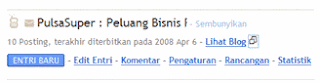
1. Login dulu ya ke blogger.com lalu klik Rancangan di blog yang akan anda ganti templatenya. Saya contohkan di sini saya ganti template Pulsasuper.

2. Klik menu Edit HTML untuk memulai mengganti template.
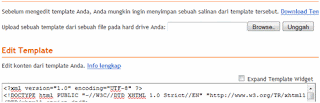
3. Setelah itu muncul halaman seperti di bawah ini
Ada 2 hal yang harus anda perhatikan sebelum mengganti template yaitu sebaiknya simpan terlebih dahulu template asal anda atau dibackup. Klik saja Menu Download Template. Lalu Jangan lupa centang Expand Template Widget
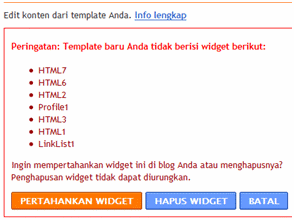
4. Untuk mulai mengganti template silahkan klik tombol Browse. Lalu muncul halaman/window. Di sinilah anda harus mencari file template yang disimpan lalu klik Openkemudian klik Tombol Unggah di area blogger anda. Tunggu proses upload/unggah template yang baru hingga muncul halaman seperti ini :
5. Ada tulisan-tulisan berwarna merah. Maksudnya adalah sebagai peringatan apakah anda mau menghapus widget dari template sebelumnya atau tidak. Jika mau menghapus klik tombol HAPUS WIDGET. Jika tidak mau menghapus Klik saja PERTAHANKAN WIDGET.
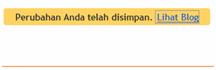
6. Template berhasil diganti jika sudah ada tulisan seperti di bawah ini.
Selamat template anda telah berhasil diganti. Dan selamat dengan wajah blog anda yang baru. Semoga semakin semangat ngeblognya.
Read more »

Panduan Cara Membuat Blog di Blogspot.com


Pada posting kali ini saya akan membuatkan panduan cara membuat blog yang disediakan secara gratis oleh blogger.com. Mungkin atau pasti kamu pernah mendengar istilah blog atau webblog kan? blog tidak jauh berbeda dengan website. yang membedakan jika website hanyalah situs yang menyediakan informasi satu arah bagi pengunjungnya, sedangkan blog atau webblog menyediakan informasi secara dua arah, jadi para pengunjung bisa memberikan komentar tentang artikel atau content yang disediakan oleh pengelola blog itu, atau istilah lain Admin. Oh ya istilah lain dari blog adalah CMS jika dipanjangkan jadi Content Management Sistem. sedangkan orang yang mempunyai blog istilah nya blogger
sebenarnya saat ini ada dua layanan blog gratis yang sering digunakan oleh para bloger untuk ngeblog, yaitu blogspot (bloger) dan wordpress. Tapi kali ini saya akan memberikan panduan cara membuat blog dengan blogspot (blogger) saja. Alasan saya karena saya rasacara membuat dan mengelola blog di bloger lebih mudah dibandingkan dengan di wordpress. Tapi satu saat ini saya usahakan akan membuat juga tentang panduan caramembuat blog di wordpress yang juga gratis tentunya.
oke lah… tanpa banyak berbasa basi lagi baca baaik-baik langkah-langkah cara membuat blog di bawah ini ya…
1. Yang harus kamu siapkan dan wajib sebelum membuat atau bikin blog di blogspot (blogger) adalah memiliki email terlebih dahulu. email ini nantinya digunakan untuk mendaftar pertama kali. jika belum bisa atau belum membuat email baca di sini (klik di sini), disitu sudah saya bahas tentang langkah membuat email. Tenang saja tidak usah terburu-buru. Baca dulu panduan ini sampai habis, kemudian baru dipraktekkan. oke
2. Jika sudah membuat email, bukalah alamat www.blogger.com, dan pastikan yang muncul adalah website seperti di bawah ini
cara membuat blog
kemudian klik gambar panah orange yang bertuliskan CIPTAKAN BLOG ANDA
3. Setelah itu akan muncul halaman seperti di bawah ini
cara membuat blog
pada kolom alamat email : masukan email kamu
ketik ulang alamat email : masukan lagi email yang sama seperti diatas
masukan sebuah paswod : isiakan kanta kunci (minimal 8 karakter, bisa huruf bisa angka)
ketikan ulang sandi : masukan lagi paswod yang telah kamu masukan sama dengan yang di atas
Nama tampilan : isi nama kamu atau nama alias kamu (ini akan tampil bersamaa dengan posting, artikel yang kamu buat)
verifikasi : masukkan gambar kata yang terdapat di atas kolom.
pada gambar di atas sudah saya sertakan contoh pengisiannya
jika sudah diisi semua lalu klik gambar panah orange (lanjutkan)
4. Kemudian akan muncul seperti ini
cara membuat blog
Isilah Judul Blog sesuai dengan keinginannmu
isi juga alamat blog sesuai dengan keinginanmu juga, jika alamatmu menggunakan 2 kata atau lebih. pisahlah dengan tanda titik ( . ) atau tanda ( – ). karena tidak bisa menggunakan spasi.
contoh pengisiannya seperti gambar ini
terkadang alamat blog yang kita tulis sudah pakai oleh orang lain, jika sudah dipakai orang lain berati tidak bisa digunakan. Untuk mengetahui sudah dipakai orang lain atau belum Klik saja link “cek ketersediaan” jika belum dipakai orang lain, maka di bawahnya akan muncul tulisan warna hijau yang bertuliskan Alamat blog ini tersedia
cara membuat blog
jika sudah klik menu lanjutkan
5. Setelah kamu klik menu lanjutkan.. akan muncul halaman seperti ini
cara membuat blog
itu adalah jendela disain template. untuk memilih tinggal klik salah satu. kemudian menu klik lanjutkan, maka yang muncul adalah gambar seperti ini
cara membuat blog
dengan begitu kamu telah selesai membuat suatu blog…. sekarang tinggal mengisi dengan artikel kamu saja..
6. okelah langsung saja kita belajar mengisi artikel… Kliklah tombol panah Mulai Blogging
maka akan muncul gambar seperti di bawah ini, gambar di bawah merupakan contoh pengisian artikel
cara membuat blog
Kolom judul untuk judul artikel
dalam kolom yang lebar di bawahnya itu untuk menulis artikel kamu
dan label untuk mengisi jenis kategory artikel.
jika sudah diisi semua kemudian tekan menu MEMPUBLIKASIKAN POSTING, jika muncul seperti ini
maka kamu telah berhasil membuat satu artikel, untuk melihatnya klik menu Lihat BLog
maka yang tampil akan seperti ini
cara membuat blog
jika sudah muncul seperti itu.. kamu berati telah selesai dan berhasil membuat posting
7. Suatu saat jika ingin memposting artikel baru lagi, kamu tidak perlu mendaftar lagi… tinggal buka https://www.blogger.com/start, kemudian
masukkan email kamu, dan paswod kamu saja, kemudian klik menu “masuk” maka kamu akan di bawa ke menu dashboard,
sesaat kemudian kamu akan masuk pada dasboard bloger kamu, di situ kamu bisa mengedit, membuat posting, ataupun mengatur setting blog kamu.
cara membuat blog
dan yang terakhir, agar akun blogger kamu bisa digunakan secara penuh, jangan lupa konfirmasi dulu aku bloger kamu. caranya cek email yang kamu gunakan untuk mendaftar, di situ akan terdapat satu buah email dari blogger berisi link konfirmasi. klik link tersebut, seperti gambar di bawah ini
cara membuat blog
setelah kamu klik link tersebut, kamu akan diarahkan ke halaman seperti gambar di bawah ini, menunjukkan akun blogger kamu sudah dikonfirmasi.
cara membuat blog
8. Oh iya jika kamu sudah mempunyai email di Gmail. kamu tida perlu mendaftar dari awal… tapi langsung saja masukkan alamat email gmail kamu dan paswod kamu, kemudian klik menu masuk.
jika menggunakan email dari Gmail, kamu tidak perlu memasukan paswod dan email lain ataupun capta kode lagi… tinggal masukkan nama tampilan saja
kelanjutan langkah-langkahnya sama dengan yang di atas….
sampai di sini dulu posting tentang langkah membuat blog di blogspot, semoga cukup mudah dipahami, jika kurang paham mohon maaf, dan bisa menuliskan komentar ada di bawah ini jika ada pertanyaan dan saran. terima kasih. dan selamat mencoba
Read more »

Monday, 22 August 2011

Tips Mempercepat Windows 7


Ketemu lagi sobat bloger. kali ini saya akan memberikan tips untuk mempercepat kinerja dari windows 7 yang sobat punya.Berikut beberapa tips optimalisasi Yaitu :
1. Hapus program atau software yang tidak pernah Anda gunakan
Komputer atau laptop baru seringkali sudah dilengkapi dengan berbagai program yang belum tentu bisa dipakai, seperti program-program versi trial atau versi terbatas yang sengaja diinstal kedalam komputer untuk Anda coba dan jika Anda suka, Anda bisa membelinya. Jika Anda tidak menyukainya, hapus saja software semacam ini. Karena software itu akan memakan resource Anda, baik di harddisk maupun memory.
Perhatikan juga aplikasi-aplikasi yang tidak pernah Anda pakai. Kita mungkin terbiasa membiarkan beberapa program yang pernah kita install di waktu yang lalu, tapi mungkin sudah tidak pernah menggunakannya lagi. Cari aplikasi semacam ini dan uninstall saja.
Periksa juga aplikasi antivirus, backup, pembaca CD, dan lain-lain. Aplikasi semacam ini biasanya dipanggil saat startup, tinggal di memory dan membuat komputer Anda terasa lambat. Jika Anda tidak membutuhkannya sebaiknya dihapus saja.
Masuk ke Control Panel -> Add or Remove Programs, uninstall program yang tidak Anda pakai.
2. Batasi program yang dipanggil saat booting / startup
Beberapa developer membuat program mereka dipanggil saat startup, supaya kita ingat untuk menggunakannya. Tapi seringkali program-program itu belum tentu berguna buat Anda. Lihat icon-icon di sebelah kanan bawah di samping jam, program aplikasi apa saja yang ada disana? Apakah Anda membutuhkannya? Jika tidak, cari settingnya supaya program tersebut tidak dipanggil saat startup.
Program yang umum dipanggil saat startup, antara lain:
- Messenger (YM, MSN, Skype)
- Antivirus
- Aplikasi touchpad (untuk laptop / notebook)
- Aplikasi terjadwal otomatis (update, backup, defrag, dll)
Cari setting di program-program itu supaya tidak dipanggil saat startup windows. Atau tekan ke: start -> ketik ‘msconfig’ di kolom search, klik tab ‘Startup’, hilangkan centang di program yang Anda ingin singkirkan dari Startup.
3. Defragment Harddisk
Jika kita sering meng-install atau menghapus program, atau memindahkan file / folder berukuran besar, maka harddisk akan meninggalkan sebagian kecil dari program dan ini bisa tersebar dimana-mana di dalam harddisk. Akibatnya ketika kita memanggil file atau program tertentu, harddisk bekerja extra untuk mencari file atau program yang diperlukan. Keadaan ini disebut dengan ‘fragmented’ atau fragmentasi.
Fragmentasi pada harddisk membuat komputer bekerja lebih keras, karena harddisk mencari data / file / program di lokasi yang terpencar-pencar. Solusinya, lakukan defragm secara berkala supaya harddisk Anda bekerja lebih efisien. Tekan Start -> ketik ‘Disk Defragmenter’ di kolom search.
4. Bersihkan harddisk
File-file yang tidak terpakai memenuhkan harddisk dan bisa membuat komputer / laptop Anda menjadi lambat. Buang file-file di recycle bin, temporary folder dan cache internet browser.
5. Hindari menjalankan banyak program dalam waktu yang bersamaan
Jika Anda tidak benar-benar perlu, jalankan sesedikit mungkin aplikasi secara bersamaan. Aplikasi yang berjalan bersama-sama (multitasking) tentu akan memakan resource lebih banyak.
6. Matikan efek-efek visual
Jika Windows 7 terasa lambat, Anda bisa mematikan beberapa efek visual. Anda mesti memilih tampilan yang bagus atau kecepatan. Jika komputer / notebook Anda dilengkapi dengan prosesor yang cepat dan memory yang besar, maka Anda tidak perlu melakukan hal ini. Tapi jika Anda tidak puas dengan performa komputer Anda, berikut ini cara mematikan efek visual:
- Buka Performance Information and Tools dengan cara, tekan Start – Control Panel, di search box (kotak pencarian) masukan Performance Information and Tools, dan pilih Performance Information and Tools dari hasil pencarian
- Pilih Adjust visual effects, klik tab Visual Effects, dan klik Adjust for best performance dan kemudian klik OK. Atau Anda bisa memilih Let Windows choose what’s best for my computer, supaya tampilannya tidak terlalu turun drastis.
7. Lakukan restart
Jika Anda jarang mematikan komputer / notebook Anda, lakukan Restart secara periodik. Beberapa orang lebih suka mematikan laptop melalui hibernate atau standby, supaya jika ingin menggunakannya lagi, laptop bisa dinyalakan lebih cepat. Tapi cara itu akan menumpuk data di memory, sehingga laptop makin lama, makin terasa lambat. Jika Anda termasuk golongan ini, lakukan Restart lebih sering.
8. Cek virus dan spyware
Virus dan spyware seringkali juga menyebabkan komputer terasa lambat, karena virus dan spyware biasanya dipanggil pada saat booting dan tinggal di memory. Bahkan beberapa virus sengaja memenuhi memory Anda dan memperlambat kerjanya.
Gunakan antivirus dan antispyware untuk men-scan komputer Anda.
9. Tambahkan memory & kecepatan prosesor Anda
Jika Anda merasa telah melakukan langkah-langkah 1 sampai 7 dan tetap merasa lambat. Anda perlu memeriksa spesifikasi laptop / komputer Anda. Apakah spesifikasinya sudah memenuhi spesikasi yang direkomendasikan oleh Microsoft? Jika ternyata spesifikasi Anda masih belum memenuhi, upgrade memory Anda atau upgrade komputer Anda dengan Prosesor yang lebih cepat.
10. Matikan Service yang tidak diperlukan
Banyak Service di Windows 7 yang tidak setiap hari kita perlukan. Services semacam ini sebaiknya di nonaktifkan. Me-nonaktifkan service yang tidak diperlukan dapat meningkatkan kecepatan booting system. Ada dua macam pilihan untuk menonaktifkan service, yang pertama adalah menonaktifkan total (disable), yang kedua adalah men-set-nya menjadi manual. Cara yang kedua ini lebih aman, karena Anda dapat mengaktifkannya sewaktu-waktu Anda perlu.
Services dibawah ini dapat di non-aktifkan (set menjadi manual):
- Application Experience
- Computer Browser (Jika Anda tidak bekerja dalam jaringan)
- Desktop Window Manager Session Manager (Jika Anda tidak menginginkan Efek Aero)
- Diagnostic Policy Service
- Distributed Link Tracking Client
- IP Helper
- Offline Files
- Portable Device Enumerator Service
- Print Spooler (Jika Anda tidak punya printer)
- Protected Storage
- Remote Registry (Non-aktifkan untuk meningkatkan keamanan)
- Secondary Logon
- Security Center
- Server (Jika Anda tidak menjalankan jaringan komputer)
- Tablet PC Input Service
- TCP/IP NetBIOS Helper
- Themes ( Jika Anda menggunakan Classic Theme)
- Windows Error Reporting Service
- Windows Media Center Service Launcher
- Windows Search (Jika Anda jarang menggunakan fasilitan Search)
- Windows Time (Jika Anda tidak ingin penunjuk waktu di komputer di update secara otomatis melalui internet)
Ikuti petunjuk dibawah ini untuk menon-aktifkan Service (set Service ke manual):
- Buka Control Panel -> klik Administrative Tools -> Services. Atau tekan Start, ketikkan service.msc di kolom search, tekan Enter.
- Jika ada pemberitahuan dari UAC, tekan Continue, dan jika diperlukan masukan password administrator
- Klik kanan pada Service yang ingin Anda ubah statusnya, klik Properties.
- Sekarang Anda bisa mengeset Service yang Anda inginkan menjadi Manual.
- Tekan OK, kemudian lakukan Reboot.
11. Sesuaikan jumlah Core Prosesor
Windows 7 hanya menggunakan satu macam Core untuk proses booting. Dengan mengubah jumlah Core yang digunakan, Anda dapat mengurangi waktu booting.
- Tekan Start dan masukan msconfig di kolom Run
- Klik tab Boot dan klik Advanced
- Cek jumlah Core prosesor Anda, dan masukan jumlahnya ( biasanya 2, 4 atau 8 )
- Klik OK dan Apply, kemudian Reboot
12. Mempercepat waktu Kill Processes
Shutdown Windows 7 lebih cepat dibandingkan Vista maupun XP, namun ini dapat ditingkatkan lagi dengan cara melakukan perubahan di Registry untuk mengurangi waktu tunggu yang diperlukan untuk melakukan Kill Processes
- Klik Start, ketik regedit dan tekan Enter
- Masuk ke HKEY_LOCAL_MACHINE\SYSTEM\CurrentControlSet\Control
- Di jendela kanan, klik kanan di WaitToKillServiceTimeOut dan klik Modify
- Defaultnya adalah 12000 (12 detik), tapi Anda dapat mengubahnya menjadi lebih cepat, masukan angka 2000-20000 (2-20 Detik)
- Klik OK dan Reboot
Read more »

Download Corel Draw X4 + Serial Keygen

Kembali lagi saya menjumpai kawan kawan, para perambah internet. kali ini saya akan memposting tentang cara mendownload salah satu program desain grafis yang sangat canggih dan sangat populer. dan yang paling penting lagi, ada juga serial Keygen-nya. artinya sobat semua gak perlu pusing bakal kehabisan masa Try

Nah, saya anggap bahwa sobat semua sudah memahami betul apa kegunaan dari software yang satu ini, karena itu tanpa basa-basih lagi, langsung aja klik tautan yang ada di bawah ini :

1.Download Corel Draw X4
2.Download Serial keygen Corel Draw X4
3.Pasword Rar : www.remo-xp.com


Nah gimana???? berhasil gak? selamat mencoba
Terimah kasih.
Read more »

Sunday, 21 August 2011

Download KM Player

Buat para perambah internet, kali ini saya akan bagikan software pemutar video yang kemampuannya sangat bagus walaupun filenya hanya berukuran 14.4 Mb

Jadi ceritanya, kemaren waktu Hardisk Eksternal saya kena Virus, banyak sekali program saya yang terpaksa hilang. termasuk beberapa diantaranya program pemutar Video seperti Power DVD, Media Player Klasik, dll.

Karena itu saya terpaksa browsing lagi utnuk mencarai cari program yang bagus. nah akhirnya ketemu sama yang namanya KMP player. sumpah deh, keren abis..pokoknya gak nyesel deh kalo didownload. kemampuannya setara dengan power DVd terbaru, bisa membaca segala jenis format file Video yang ada. bahkan file yang didownload yang blum lengkap pun bisa terbaca, nah Llho...gak percaya????
buktikan ajah sendiri.
nieh dia Tautan downloadnya

Download Km Player

Semoga bermanfaat
Terimah Kasih
Read more »

Aplikasi Intercom Lanic | Aplikasi Buat Nelpon Via LAN/WiFi


Aplikasi Lanic Intercom ini merupakan aplikasi yang memungkinakan kita untuk berkomunikasi antar pengguna dalam satu suatu jaringan layaknya kita berbicara menggunakan telpon atau perangkat intercom lainnya. Mungkin bedanya disini kita menggunakan IP untuk terhubung dengan pengguna lainnya, hehe.


Intercom sendiri menurut wikipedia adalah kepanjangan dari intercommunication device atau peralatan komunikasi internal. Interkommerupakan sebuah sistem komunikasi elektronik yang ditujukan untuk pembicaraan, pengumuman, atau proses komunikasi yang terbatas. Interkom sering disebut juga interphone atau intertelepon. Interkom tersambung melalui kabel yang disebut kabel Beudrat. Kabel ini berfungsi untuk menyalurkan suara dari pesawat interkom yang satu ke pesawat interkom lainnya.

Untuk komunikasinya, di Lanic ini ada 2 metode, yaitu Full Duplex danHalf Duplex. Full duplex memungkinkan pengguna untuk ng0brol layaknya telepon, sedangkan half duplex layaknya walkie talkie, ada speak ada listen.
Nah, sobat semua, langsung ajah download berikut ini :
Download Aplikasi Lanic Interkom
Sekian dulu yah sobat semua, selamat mendownload dan semoga berguna.
Terimah Kasih.
Read more »